So funktioniert´s!
Wie kann ich mich anmelden?
Im Startfenster kannst du dich anmelden, indem du deinen „Anmeldename“n
sowie dein persönliches „Passwort“
eingibst und dann auf „Anmelden“
klickst.
Und was mache ich nach der Anmeldung?
Nach der Anmeldung gelangst du auf den „Home“ Screen, der dir einige Informationen zur Fälligkeit aus deinen Aufgabenlisten und der Änderungshistorie anzeigt.
Die Uhr zeigt dir einen Countdown, wann du automatisch abgemeldet wirst. Diesen Countdown kannst du durch anklicken neu starten.
Das Symbol ist ein Menü, es wird Burger Menü genannt! Durch klicken auf das Burger Menü kannst du verschiedenen Programmteile aufrufen oder hierher (zum Home Screen) zurückkehren.
Das bist du! Bzw. dein Avatar. Hier gelangst du durch klicken auf das Symbol zu deinen Daten. Hier kannst du dich auch abmelden.
Was macht die Uhr hier?
Die Uhr zeigt dir einen Countdown, wann du automatisch abgemeldet wirst. Diesen Countdown kannst du durch anklicken neu starten.
Was für ein Burger Menü?
Das Burger Menü führt dich in die verschiedenen Programmteile.
Nicht nur nach Hause „Home“ zurück..
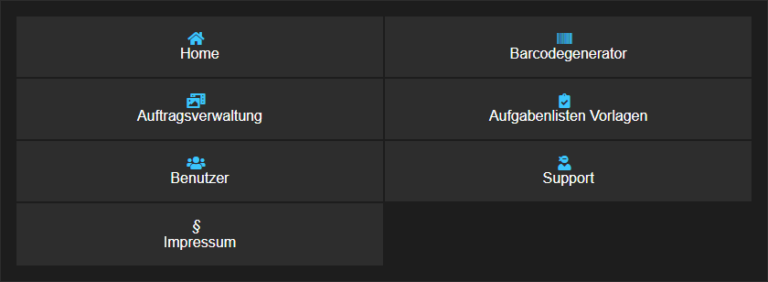
„Barcodegenerator“, hier geht es zum Generator für Barcodes in dem du neue Ordner bzw. Barcodes generieren und drucken kannst.
„Auftragsverwaltung“, hier geht es zur Auftragsverwaltung in der du alle Details zu den Ordnern und Aufträgen findest.
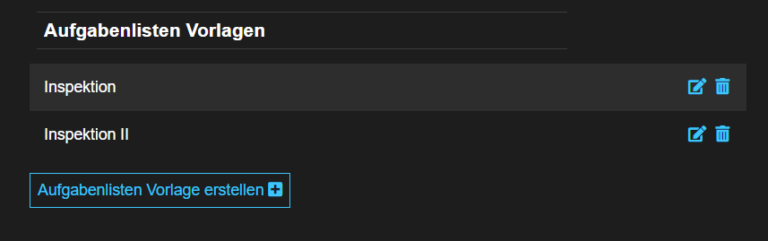
„Aufgabenlisten Vorlagen„, hier geht es zu den Vorlagen deiner Aufgabenlisten (ToDo´s).
„Benutzer“, hier kannst du, wenn du Administrator bist, die Benutzer verwalten, neue anlegen oder einen Account schließen.
„Support“, hier kannst du Fragen, Anregungen und Kritik abgeben. Wir sind für alles offen und geben dir gerne Feedback.
„Impressum“, hier geht es zum rechtlichen, unserem Impressum.
„x“ wird dir häufiger begegnen. Das „x“ schließt in den meisten Fällen ein Seite bzw. Panel.
Meine Daten?
Hier werden dir bald deine Benutzer-/Zugangsdaten angezeigt, solange musst du dich noch an deinen Administrator wenden, wenn du Änderungen an deinem Account vornehmen willst.
Und wenn du dich mal abmelden musst, kannst du dies über klicken auf „Abmelden“ tun.
Wie kann ich mich abmelden?
Und wenn du dich mal abmelden musst, dass kannst du dies über klicken auf deinen „Avatar“ um deine Daten zu öffnen.
Hier steht die dann das „Abmelden“ zur Verfügung.
Was mache ich in der Auftragsverwaltung?
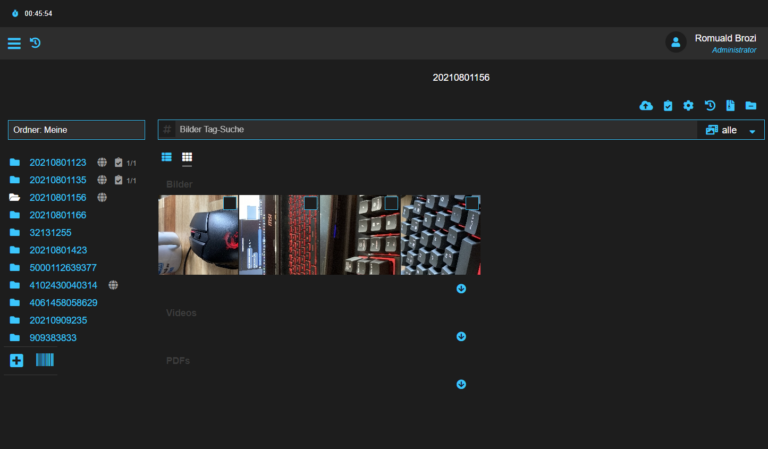
Die Auftragsverwaltung ist die Schaltzentrale. Hier kannst du neue Ordner bzw. Aufträge erfassen oder bestehende Ordner bearbeiten. Nicht nur Bilder und Videos sondern auch Dokumente kannst du hier hochladen oder direkt über dein Smartphone, Smartglas, Tablet oder PC, MAC oder Linux Rechner bereitstellen. Hashtags und Notizen kannst du ebenfalls erfassen oder nach allen Informationen Suchen. Einstellungen der Sichtbarkeit und andere Einstellungen kannst du hier auch vornehmen.
Hier ist auch wieder das Burger Menü zu finden. Darüber kannst du die Programmteile wechseln.
Hier werden dir die Aufträge in Ordern angezeigt, die entweder dir zugeordnet sind, oder die öffentlich, von anderen Benutzern, bereitgestellt werden. Du kannst einen Ordner anklicken um die Details zu laden.
Über das „+“ Symbol kannst du einen neuen Ordner erstellen.
Über das „Barcode“ Symbol bekommst du die Möglichkeit einen neuen Ordner, mit Hilfe der Kamera bzw. des Barcodescanners, zu erstellen. Dabei wird, wenn ein Barcode erkannt wird, ein Ordner mit der Information aus dem Barcode erstellt.
Nach der Auswahl eines Ordners stehen dir weitere Funktionen zur Verfügung.
Was macht der Globus hinter dem Ordner da?
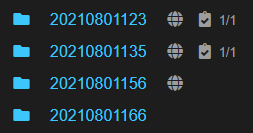
Wenn du einen Ordner siehst, der einen „Globus“ hinter der Auftragsnummer enthält, bedeutet es, dass du oder ein anderer Benutzer den Ordner öffentlich gemacht hat.
Die Sichtbarkeit des Ordners kannst du in den „Einstellungen“ des Ordners einstellen.
Du kannst nur deine eigenen Ordner bearbeiten und Einstellungen verändern. Ordner anderer Benutzer darfst du zwar öffnen und anschauen, aber z.B. nicht löschen.
Was bedeuten die Zahlen hinter dem Ordner da?
Wenn du einen Ordner siehst, der einen „Notizblock“ und Zahlen hinter der Auftragsnummer enthält, bedeutet es, dass eine oder mehrere Aufgabenlisten hinter diesem Ordner liegen.
Die Zahlen geben an wie viele Aufgabenlisten davon bereits erledigt sind.
Wo finde ich die Einstellungen des Ordners?
Nachdem du einen Ordner ausgewählt hast, stehen dir weitere Aktionen zur Verfügung.
Hier kommst du in die Einstellungen:
Hier kannst du dann den Namen bzw. die Sichtbarkeit des Ordners anpassen.
um die Sichtbarkeit zu ändern bzw. den Namen des Ordners anzupassen.
Wie kann ich den Ordner wieder löschen?
Nachdem du einen Ordner ausgewählt hast, stehen dir weitere Aktionen zur Verfügung:
Klicke auf das „Ordner löschen“ Symbol um den ausgewählten Ordner zu löschen.

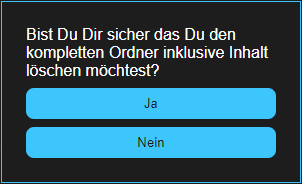
Aber keine Angst, wir fragen dich noch mal ob du wirklich sicher bist den Ordner/Auftrag zu löschen!
Warum kann ich einen Ordner nicht löschen?
Du versucht einen Ordner durch klicken auf „Ordner löschen“ zu entfernen, aber es geht nicht?
Dann hast du evtl. keine Berechtigung da du nicht der Besitzer des Ordners bist. Nur der Besitzer, also der Ersteller, des Ordners oder der Datei (Bild, Video oder Dokument) kann diese wieder löschen oder Einstellungen verändern.
Wie kann ich einen neuen Ordner erstellen?
Du hast mehrere Möglichkeiten einen neuen Ordner anzulegen.
Entweder benutzt du das „Ordner hinzufügen“ Symbol in der Auftragsverwaltung um über die nachfolgende Eingabemöglichkeit den Ordnernamen einzugeben.
Anschließend kannst du mit „OK“ bestätigen, dann steht der Ordner in der Übersicht zur Verfügung, oder du hast einen Barcode z.B. auf einem Auftrag.
Oder du kannst den Auftrag über einen Barcode einscannen und anlegen, klicke dazu auf das „Barcode“ Symbol um die Kamera/den Barcodescanner zu öffnen.
Wenn ein Barcode erkannt wird, wird der Ordner angelegt und in der Übersicht angezeigt.
Du kannst auch über das „Burger Menü“ den „Barcodegenerator“ verwenden um einen Barcode bzw. einen neuen Ordner zu erstellen.
Was macht der Barcodegenerator?
Wenn du einen Barcode benötigst, kannst du hier einen Barcode bzw. einen Ordner und Barcode erstellen. Diesen kannst du dann herunterladen und/oder drucken.
Wenn und einen Ordner und einen Barcode erstellen möchtest, dann gib den Namen des Ordner unter „Ordnername“ bzw. den Inhalt des Barcodes unter „Barcode Inhalt“ ein.
Danach kannst du einen Typ (es gibt unterschiedliche Barcodes mit unterschiedlichen aussehen) auswählen.
Entscheide dann, ob bei der Erstellung des Barcodes auch ein Auftrag/Ordner angelegt werden soll, indem du „Auftrag anlegen“ auswählst. Im Anschluss kannst du den „Barcode erstellen“ um den Barcode und den Ordner zu erstellen.
Der generierte Barcode wird dir dann darunter angezeigt. Den Barcode kannst du dann herunterladen und/oder drucken, oder direkt vom Bildschirm deines PC abscannen.
Wie bekomme ich Dateien (Bilder, Videos, Dokumente) in einen Ordner?
Wenn du eine Datei zu deinem Ordner hinzufügen willst, muss du zuerst einen Ordner auswählen und im Anschluss das „Upload“ Symbol aus dem Aktionsmenü zu benutzen.
Hier bekommt du dann die Möglichkeit ein Bild/Foto oder Video aufzunehmen oder eine bestehende Datei aus deinem Dateisystem zu wählen.
Klicke dazu auf „Datei auswählen“ um – je nach Betriebssystem und vorhandener Hardware – eine Auswahl zu erhalten
(Samsung)
(Apple)
um ein Foto zu erstellen, ein Video aufzunehmen oder eine bestehende Datei hochzuladen. Im Anschluss kannst du den „Upload starten!“ Dann werden die ausgewählten Dateien hochgeladen und in der Übersicht des Ordners angezeigt.
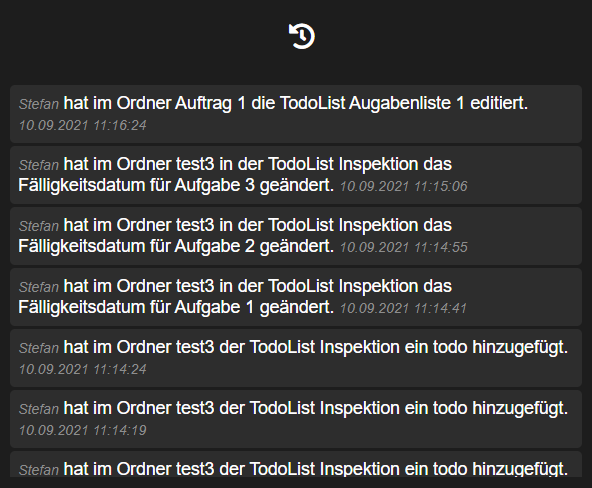
Eine Statusinformation wird eingeblendet bzw. wenn der Upload fertig ist, bekommst du eine Meldung die du dir auch im Verlauf ansehen kannst.
Was ist der Verlauf?
Je nach benutzen Endgerät und Bildschirmgröße kann das Menü variieren. Hier wird das „Burger Menü“ angezeigt, daneben die Möglichkeit den Ordner zu wechseln und den „Update Verlauf“.
Im Upload Verlauf erhältst du eine Übersicht über den Status der Uploads deiner Dateien die sich in der Warteschlange befinden.
Bei den kleineren Dateien ist der Upload schneller, als bei größeren. Also wenn du z.B. ein größeres Video hochlädst, kannst du hier die ungefähre Dauer erkennen, bis es vollständig hochgeladen ist.
Was kann ich im Ordner suchen?
Über die Suchfunktion kannst du nach Hashtags suchen.
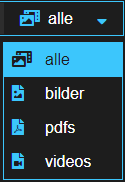
Die Suche kannst du nach folgenden Filtern einschränken.
Um eine Suche durchzuführen, tippe dein Schlagwort in das „Suchfeld“ und ab dem 3ten Zeichen erfolgt die Suche.
Wie kann ich die Ansicht im Ordner wechseln?
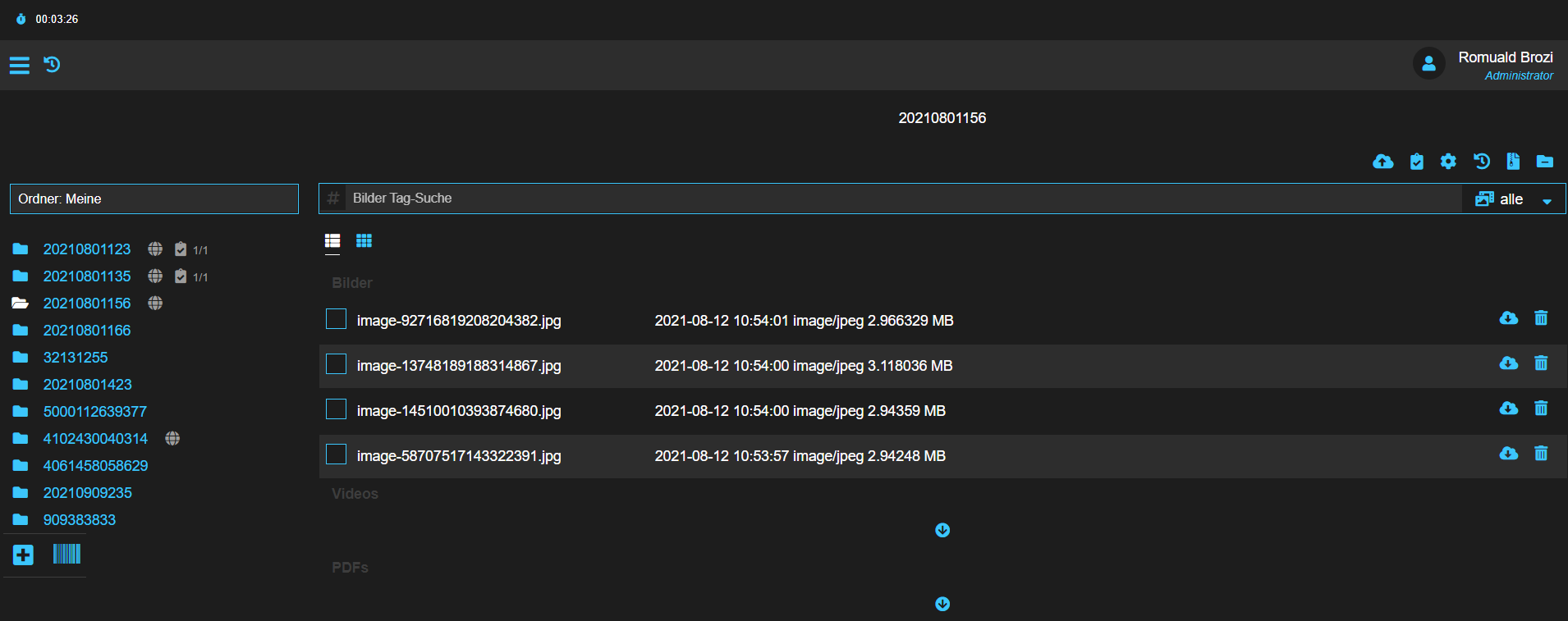
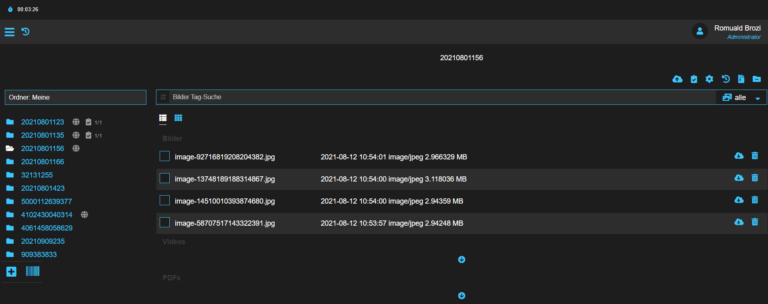
Nachdem du einen Ordner gewählt hast, werden die Inhalte in der Galerieansicht angezeigt, du kannst jedoch jederzeit in die Listenansicht wechseln um weitere Details zu sehen bzw. eine Datei zu löschen!
Was kann ich der Galerieansicht tun?
In der Galerieansicht kannst du einzelne Dateien anhaken um diese dann als Zip-Datei herunter zu laden. Dazu markiere alle Dateien, die du benötigst und klicke auf das „Download Zip“ Symbol.
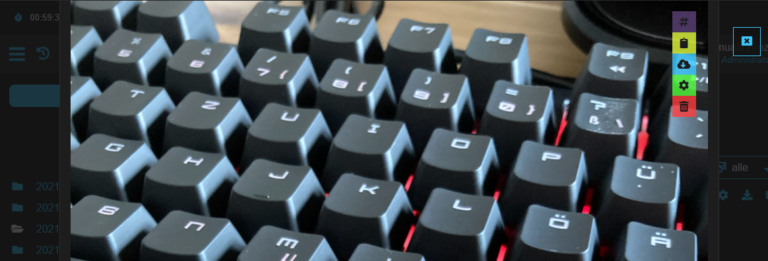
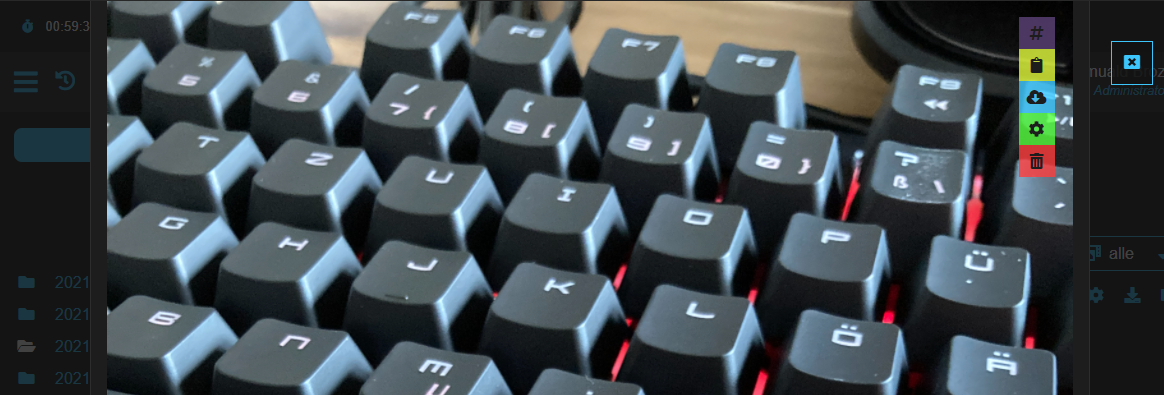
Bei Bildern kannst du durch klicken auf ein Bild die Bilddetails anzeigen lassen.
Bei PDFs kannst du die Datei durch anklicken aufrufen bzw. herunterladen um diese zu öffnen.
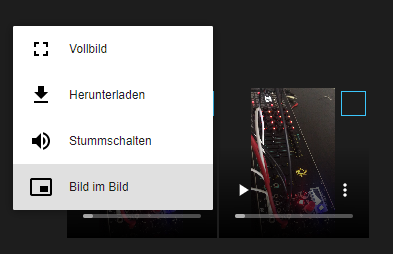
Bei Videos erhältst du die Möglichkeit das Video abzuspielen bzw. einige Optionen zum Videoplayer.
Was kann ich in den Bilddetails bearbeiten?
Wenn du die Bilddetails aufgerufen hast, stehen die weitere Optionen zur Verfügung.
Über das „Hashtag“ (Raute; Doppelplus) Symbol kannst du dem Bild Hashtags hinzufügen oder vorhandene Hashtags entfernen.
Über das „Clipboard“ Symbol kannst du dem Bild Notizen hinzufügen oder vorhandene Notizen entfernen.
Du kannst das Bild auch direkt über das „Download“ Symbol herunterladen.
Das Bild kannst du auch hier direkt über das „Lösch“ Symbol löschen.
Was kann ich der Listenansicht tun?
In der Listenansicht kannst du einzelne Dateien anhaken um diese dann herunter zu laden. Dazu markiere alle Dateien, die du benötigst und klicke auf das „Download“ Symbol.
Hier kannst du auch direkt einzelne Dateien durch klicken auf das „Download“ Symbol herunterladen oder
auf das „Lösch“ Symbol löschen.
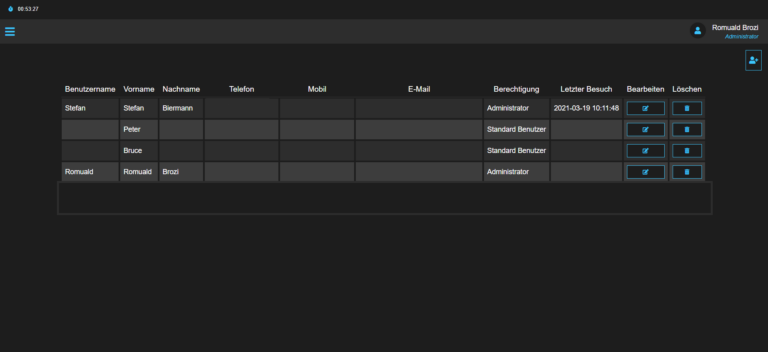
Wo finde ich die Benutzer?
Neben dem Administrator solltest du für jeden Benutzer einen Account einrichten.
Um einen weiteren Benutzer anzulegen, kannst du das „Benutzer Hinzufügen“ Symbol
verwenden. Darin kannst du dann Benutzerinformationen wie Anmeldenamen und Passwort hinterlegen.
Einen vorhandenen Benutzer, der evtl. sein Passwort vergessen hat, kannst du bearbeiten indem du in der jeweiligen Spalte auf des „Bearbeiten“ Symbol klickst.
Benutzer kannst du auch löschen indem du da „Löschen“ Symbol verwendest.
Wo kann ich Aufgabenlisten anlegen?
Neben dem Administrator solltest du für jeden Benutzer einen Account einrichten.
Um einen weiteren Benutzer anzulegen, kannst du das „Benutzer Hinzufügen“ Symbol
verwenden. Darin kannst du dann Benutzerinformationen wie Anmeldenamen und Passwort hinterlegen.
Einen vorhandenen Benutzer, der evtl. sein Passwort vergessen hat, kannst du bearbeiten indem du in der jeweiligen Spalte auf des „Bearbeiten“ Symbol klickst.
Benutzer kannst du auch löschen indem du da „Löschen“ Symbol verwendest.
Was mache ich mit den Aufgabenlisten Vorlagen?
Wir brauchen noch Eier und Schmalz, Zucker und Salz, Milch und Mehl…sieht nach einen Einkaufzettel aus und genau hier kannst du dir eine erstellen.
Neben dem „Namen“ der Vorlage kannst du die einzelnen Aufgaben in der Liste erfassen. In der Auftragsverwaltung kannst du diese Vorlage verwenden.
Warum können nicht alle mit einem Benutzer arbeiten?
Leider können nicht alle oder mehrere Personen mit dem gleichen Benutzer/Account arbeiten, da beim Anmelden eines Benutzers die Session auf das aktuelle Gerät übertragen wird. D.h. wenn du dich auf deinem Smartphone anmeldest und zuvor auf deinem Tablet oder PC angemeldet warst, wirst du dort automatisch abgemeldet.
Berechtigungen sind auch ein Thema: wer auch immer einen Ordner oder eine Datei erstellt ist auch der Eigentümer und kann dieser wieder löschen oder freigeben. Wenn mehrere Personen mit dem gleichen Benutzer arbeiten, darf jeder alles. Auch die Dateien von anderen löschen!
Bei Hashtags und Kommentaren ist es genau so. Du als Benutzer wird bei jeder Aktion im Hintergrund gespeichert. Somit kann jeder – wenn es öffentlich ist – sehen wer einen Hashtag oder ein Kommentar hinterlegt hat und auch der Administrator kann später sehen, wer welche Datei gelöscht oder eine andere Aktion durchgeführt hat. Dafür gibt es eine Historie, die Benutzerbezogen ist.
Was ist Software as a Service (SaaS)?
Software as a Service (SaaS) bedeutet, dass du eine Software nicht kaufst sondern mietest. Diese Software wird meist in einer Cloud bereitgestellt – dies kann bei Microsoft, Amazon, Google oder anderen Anbietern (wir wollen keine Werbung machen!) – und kann dort gegen eine monatliche Gebühr benutzt werden. Die Vorteile sind meistens, dass du keine hohen Anschaffungskosten für Software und Hardware oder für die IT Dienstleistungen bereitstellen musst und du immer die aktuellste Version zur Verfügung bekommt, ohne dass du dich um eine Updatestrategie kümmern musst.
Ach ja und wir machen auch Backups für dich, falls etwas schief gehen sollte.
Der Nachteil ist meist, dass du deine Daten aus der Hand geben musst, und das ist auch meist die größte Hürde. Aber dafür haben wir auch eine OnPremises Variante. Um nicht auf uns zu verzichten, stellen wir dir unsere Software auch als Docker Container auf deinem PC (als Virtuelle Maschine oder mit Docker für Desktops) unter Windows, Linux oder einem Mac bereit.
Was ist OnPremises/OnPrem?
Im Gegensatz zur Software as a Service (SaaS) Variante können wir dir unsere Software auch vor Ort bei dir auf deinem PC, Linux oder Mac installieren. Die Variante, die wir bei dir vor Ort installieren können, beinhaltet alle Bestandteile die auch Online zur Verfügung stehen, nur Offline in deinem lokalen W-LAN! D.h. nur die Geräte, die in deinem Netzwerk vorhanden sind (im LAN oder W-LAN) können die Anwendung erreichen. Von Außerhalb wäre es nur über einen VPN Tunnel möglich und machbar.
Nur die Lizenz prüfen wir noch Online 😉
Hier soll eine Wolke oder ein Index hin!