Notizen senden
Mit Titel, Text, Farbe, Schrift und optionaler Erinnerung an bis zu fünf ausgewählte Empfänger senden. Die Empfänger wählen Sie aus dem KDNotes-Adressbuch Ihres Unternehmens.
Persönliche Erinnerungen und geteilte Notizen direkt auf dem Windows-Desktop. Mit dem fluks-Connector entstehen aus Ihren Workflows automatisch Nachrichten an Ihr Team.
KDNotes bringt persönliche Aufgaben und kurze Mitteilungen an Kollegen als schwebende Notizen auf den Windows-Desktop. Sie behalten Hinweise im Blick, teilen sie über das Adressbuch und verbinden Ihre Teamkommunikation auf Wunsch mit fluks-Workflows.
Notizen in verschiedenen Farben mit Textformatierung und Pin-Funktion. Persönliche Notizen bleiben lokal; Erinnerungen helfen Ihnen, Aufgaben im Blick zu behalten.
Kollegen im zentralen Adressbuch finden und Empfänger auswählen. Geteilte Notizen werden über das Backend automatisch an die verbundenen Windows-Arbeitsplätze zugestellt.
Benutzer, Geräte, Gruppen und Aktivierungscodes im Web-Backend verwalten. Administratoren richten die Arbeitsplätze ein und verwalten den API-Schlüssel für die fluks-Anbindung.
Den Client einmalig per Aktivierungscode mit Ihrem Unternehmen verbinden. Danach bleibt die Verbindung gespeichert – ohne erneute tägliche Anmeldung, auch an weiteren Standorten.
Verbinden Sie betriebliche Abläufe mit den Menschen, die sie bearbeiten. Der KDNotes-Connector kann Notizen aus fluks senden und neue Notizen oder deren Zustellung als Auslöser für weitere Schritte nutzen.
Mit Titel, Text, Farbe, Schrift und optionaler Erinnerung an bis zu fünf ausgewählte Empfänger senden. Die Empfänger wählen Sie aus dem KDNotes-Adressbuch Ihres Unternehmens.
Ein Workflow reagiert auf neue, im Backend gespeicherte Notizen ab Aktivierung des Auslösers. Optional auf einen bestimmten Absender eingrenzen.
Den ersten bestätigten Empfang je Empfänger für einen Folgeprozess nutzen. Optional nach Empfänger filtern; weitere Geräte derselben Person lösen kein zusätzliches Empfangsereignis aus.
Konfigurierbare Beispiele: Welche Systeme und Folgeaktionen verbunden werden, legen Sie in Ihren fluks-Workflows fest.
Welche Notizen lösen Workflows aus? Rein lokale persönliche Notizen werden nicht erfasst. Über fluks erzeugte Notizen sind bei den Auslösern standardmäßig ausgeschlossen, damit keine unbeabsichtigten Schleifen entstehen. Bei Bedarf lassen sie sich ausdrücklich einschließen.
Was bedeutet „zugestellt“? Der Client hat den Empfang technisch bestätigt. Dies ist keine Bestätigung, dass eine Person die Notiz gelesen oder eine Aufgabe erledigt hat.
Einrichtung auf Anfrage. Für den fluks-Connector fallen zusätzliche Kosten an. Zusätzlich entstehen Kosten für die Nutzung von fluks.
Automatisierung anfragen →Unterlagen sind vorbereitet – und die zuständige Person erhält automatisch eine Desktop-Notiz. Das Video führt durch diesen Beispielablauf: vom Auslöser über die Empfängerwahl bis zur Zustellung am verbundenen Windows-Arbeitsplatz. Mit Originalansichten aus fluks und KDNotes sowie ergänzten Beispielen auf Basis der tatsächlichen Connector-Felder.
KI-Hinweis: Dieses Video und die Sprecherstimme wurden mit KI generiert. Die Beispielansichten verwenden fiktive Musterdaten. Gezeigte Abläufe hängen von den eingerichteten Systemen und Workflows ab.
Video direkt öffnen → Textfassung lesen → Bildquelle: fluks-Dokumentation · Cloud Klabauter GmbH ↗
Persönliche Notizen bleiben lokal. Für das Teilen im Team verbinden Sie Ihren Windows-Client mit dem zentralen Backend.
KDNotes installieren und einmalig mit dem Aktivierungscode Ihres Administrators verbinden. Danach ist keine erneute tägliche Anmeldung nötig.
Eine persönliche Notiz erstellen, Text formatieren, Farbe wählen und eine Erinnerung setzen. Zum Teilen Empfänger aus dem Adressbuch auswählen.
Der verbundene Client ruft neue Notizen derzeit alle 20 Sekunden ab und zeigt sie auf dem Desktop an. Dafür muss er laufen und das Backend erreichen können.
Notizen mit der Pin-Funktion im Vordergrund halten oder schließen. Geschlossene Notizen lassen sich zwei Monate lang in der Verwaltung wiederfinden und erneut öffnen.
Farbige Desktop-Notizen, Teilen per Adressbuch und Steuerung über das Infobereich-Menü – ohne Browser, direkt auf dem Windows-Desktop.
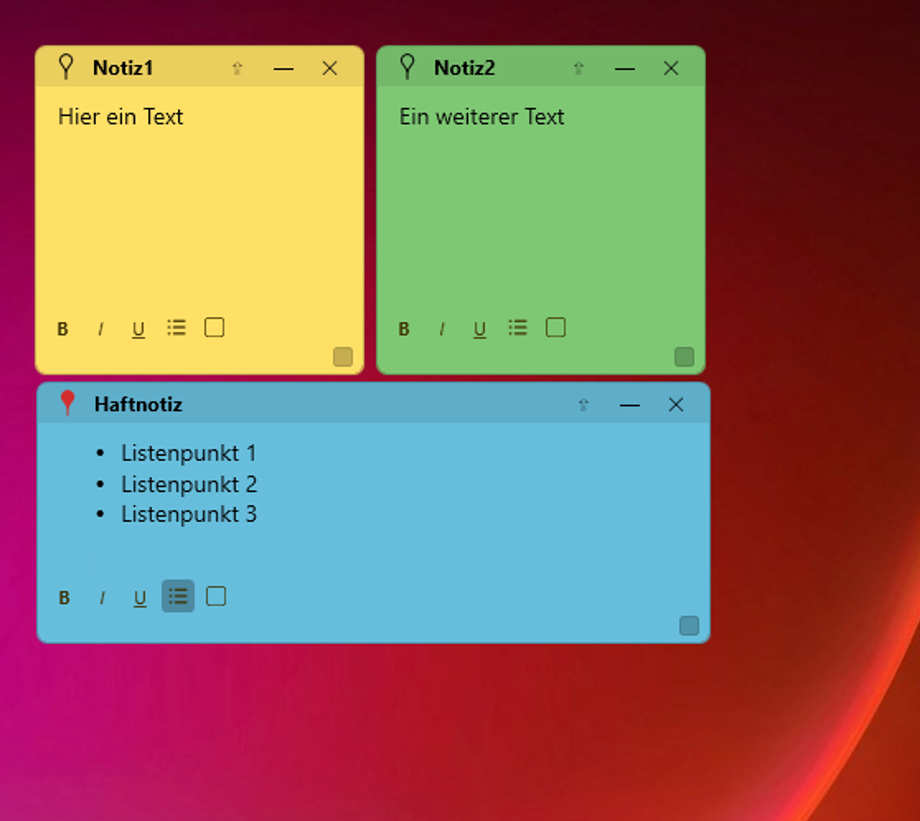
Schwebende Fenster in verschiedenen Farben mit Text, Listen und Formatierung. Per Pin bleiben wichtige Hinweise im Vordergrund.
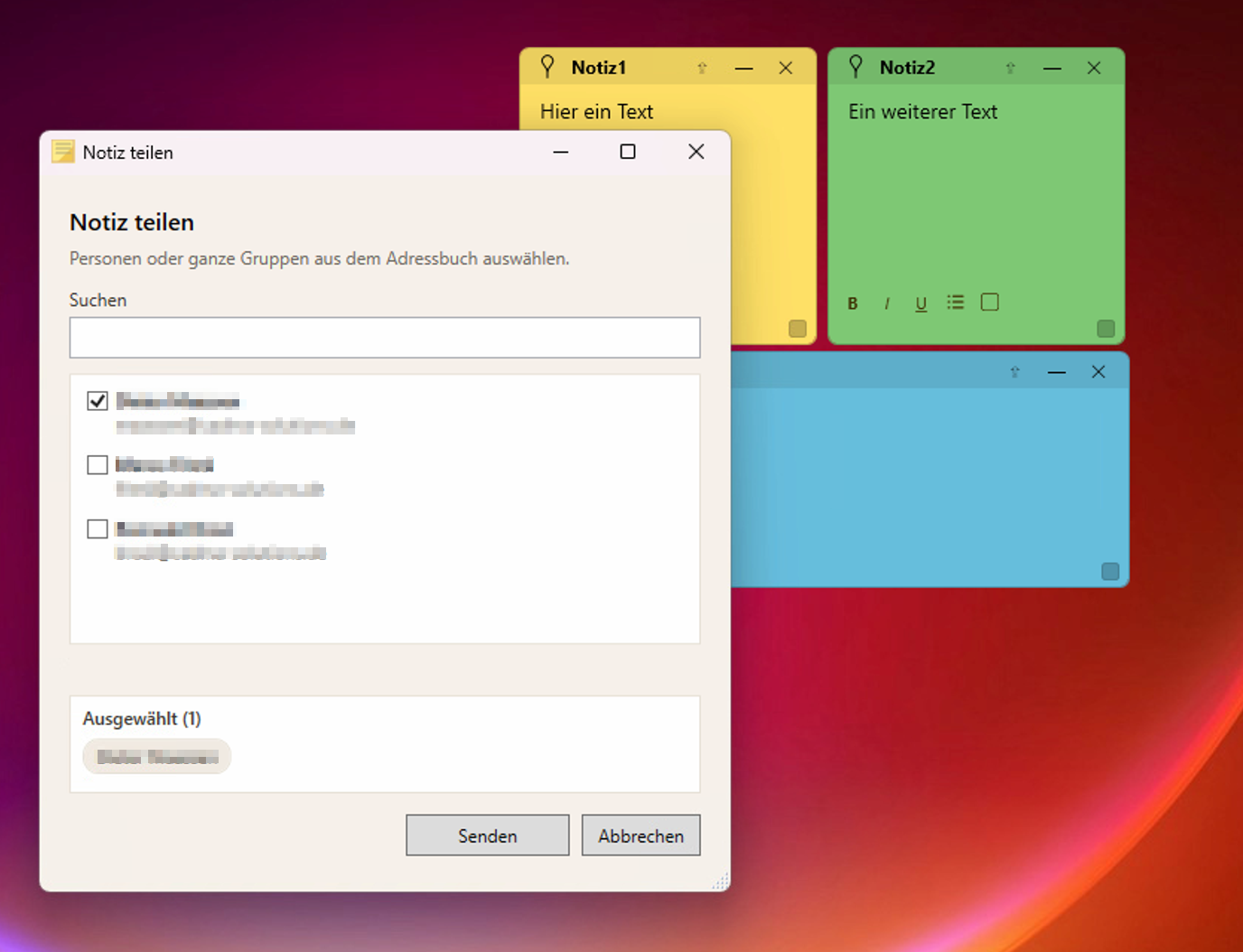
Kollegen im nach Gruppen gegliederten Adressbuch finden und Empfänger auswählen. Der verbundene Client ruft geteilte Notizen automatisch ab.
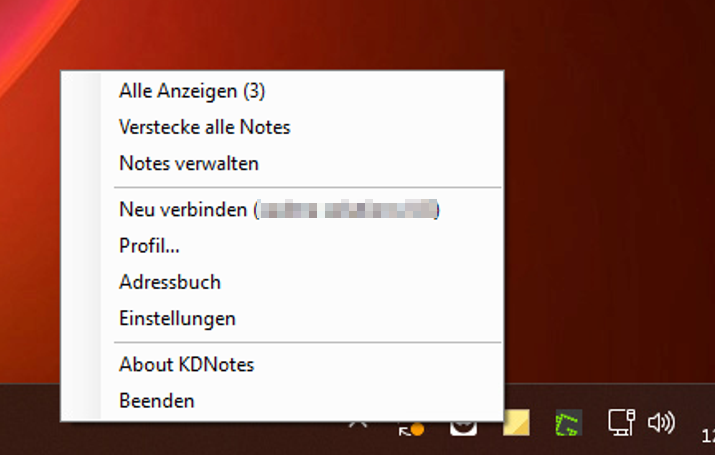
Alle Notizen ein- oder ausblenden, Adressbuch und Profil öffnen – diskret über das Symbol in der Taskleiste.
Überall dort, wo Mitarbeiter schnell und unkompliziert miteinander kommunizieren müssen.
Interne Kurzmitteilungen zwischen Sachbearbeitern und Abteilungen ohne E-Mail-Overload.
Arztpraxen und Kliniken koordinieren schnell Anmerkungen zwischen Empfang, Behandlern und Verwaltung.
Hinweise zwischen Standorten teilen und wiederkehrende Bearbeitungsschritte über konfigurierte fluks-Workflows verbinden.
Filialübergreifende Kommunikation ohne teure Telefonlösung oder komplexe Chat-Infrastruktur.
Persönliche Erinnerungen, kurze Teammitteilungen und zentrale Verwaltung in einer Windows-Anwendung.
Entdecken Sie KDNotes in einer Demo. Wir besprechen Ihre Teamkommunikation, die Einrichtung und auf Wunsch passende Automatisierungen mit fluks.